










Як налаштувати та використовувати нові можливості Siri AI на iPhone

Як налаштувати та використовувати нові можливості Siri AI на iPhone
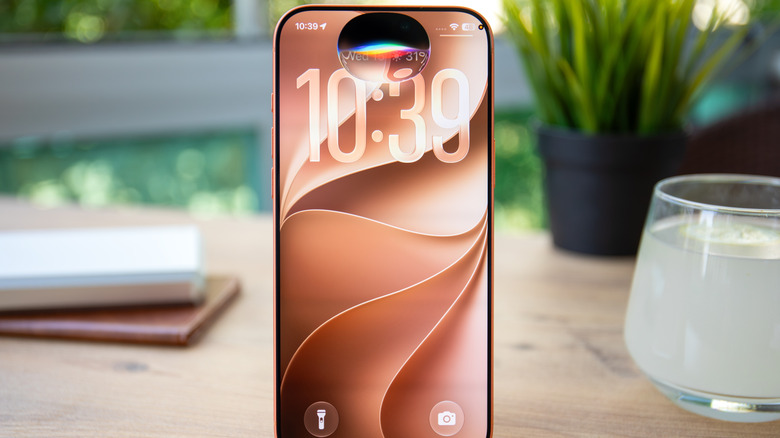
Оновлення Apple Intelligence принесло розширені можливості для голосового помічника Siri, забезпечивши глибоку інтеграцію з додатками та новими функціями автоматизації для власників сумісних моделей iPhone. Щоб отримати максимум від оновленого асистента, варто правильно налаштувати його параметри та ознайомитися з новими інструментами. Про це повідомляє BGR.
Основні налаштування Siri
Першочергово варто налаштувати параметри активації та голосу в системному меню:
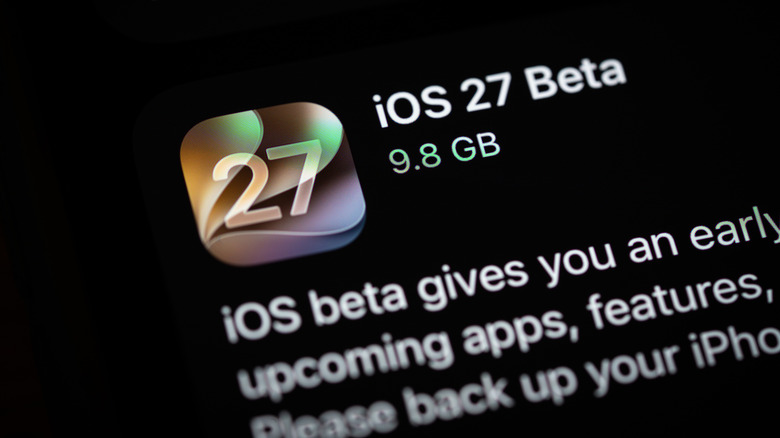
- Перейдіть у Параметри > Siri, щоб обрати зручний спосіб виклику голосом («Siri» чи «Hey Siri») та налаштувати реакцію на бічну кнопку.
- У розділі Параметри > Siri > Голос можна обрати варіант озвучення та акцент.
- Меню Параметри > Siri > Відповіді дозволяє обрати тип відповідей (голосові чи тихі), а також налаштувати автоматичну відправку повідомлень або попереднє підтвердження дій.
- У розділі доступності можна змінити швидкість мовлення асистента та час затримки перед відповіддю.
Контекст та персоналізація
Нова версія асистента здатна запам’ятовувати інформацію з попередніх розмов та шукати дані в додатках «Повідомлення» або «Пошта». Наприклад, ви можете попросити знайти рецепт, який вам надіслав друг кілька днів тому, без уточнення назви програми.
Користувачі можуть самостійно контролювати, до яких програм асистент має доступ. У меню Параметри > Siri > Виключені додатки можна обмежити доступ до особистої пошти чи повідомлень.

Крос-платформні робочі процеси
Siri підтримує виконання завдань між різними вбудованими програмами. Ви можете попросити знайти певне фото за описом та надіслати його конкретному контакту електронною поштою. Також можна задати пріоритетні сторонні сервіси для виконання завдань, наприклад, надсилати текстові повідомлення через WhatsApp замість стандартного месенджера. Варто зазначити, що глибока підтримка таких запитів наразі доступна переважно для рідних застосунків Apple.
Аналіз екрана та функція Call Context
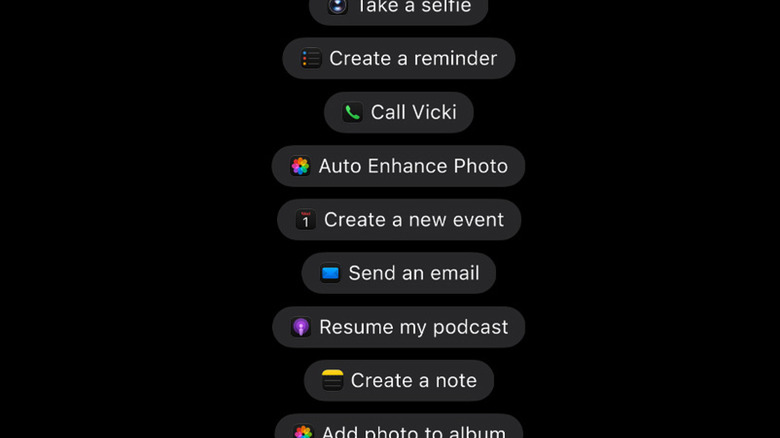
Інструмент аналізу екрана дозволяє асистенту переглядати зображення, витягувати інформацію, робити базовий аналіз чи допомагати з редагуванням фотографій за допомогою текстових запитів. Функцію «Автоматичний візуальний пошук» можна активувати в налаштуваннях Siri.
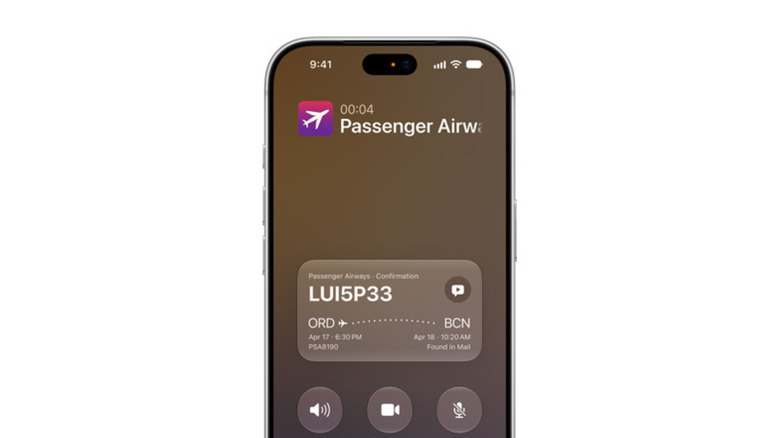
Для зручності під час телефонних розмов з’явилася функція Call Context. Вона автоматично виводить на екран необхідну інформацію (наприклад, номер рейсу чи дані верифікації з пошти) під час дзвінка. Активувати її можна через Параметри > Програми > Телефон > Apple Intelligence & Siri.
Незважаючи на те, що обробка персональних даних відбувається локально на пристрої, користувачам варто уважно ставитися до налаштувань конфіденційності та обмежувати доступ асистента до чутливої інформації за потреби.

Галерея






 У Миколаєві несподівано випав град
 Хабарі силовикам, наркотики та викрадення: НАБУ оприлюднило нові подробиці операції «Карфаген» (відео)
 У Миколаєві у «Тойоти» заклинило кермо - заблоковано рух трамваїв
 Гармонія звуків у безсмертних опусах: Дмитро Смирнов виступив із новою концертною програмою (фото, відео)
 Стара українська копійка може принести до 14 тисяч гривень: як розпізнати рідкісну монету
 Підтримка ветеранів та довкілля області: про деталі роботи в ефірі «Діалогу» розповів Ігор Щербина
 У центрі Миколаєва зіткнулися три автомобілі - винуватець плаче
 У Миколаєві проходить 59-та сесія міської ради (трансляція)
 «На музичному перехресті епох»: миколаївські музиканти зіграли найкращі та знакові твори (фото, відео)